
2025年4月入社の篠原です。
6回に分けて、今までの業務で学んだことや自分のことについて紹介します。今回はその5回目になります。見ていただけると嬉しいです。
今回は好きなラジオを作れるAI、「NotebookLM」についてご紹介します!
タイトルにはわかりやすくラジオと書いていますが、正確に言うとラジオではなくポッドキャストです。
違いとしてはラジオというのは、リアルタイムで電波を通して聞くものを指し、ポッドキャストはインターネット経由で好きな時に好きなだけ聞くものを指します。
NotebookLMとは
NotebookLMとはGoogleが提供するAIアシスタントの一つで、資料を自動で要約してくれて、それを音声化してくれるものです!
つまり、AIがポッドキャストを作ってくれます!
資料は、Googleドキュメント、PDF、ウェブページURL、YouTube動画リンクなどを自分で選んでそれを送ることができます。
また、どのくらいの長さで音声化するかも決めることができます。標準に設定しておくと、大体15分程度のポッドキャストを聞くことができます。
女性と男性が実際のポッドキャストかのように会話しているものが生成され、何か作業しているときや、電車での移動中に聞くことできるのでおすすめです!
他の生成AIとの違い
従来の生成AIはインターネット上の膨大な情報をもとに回答を生成しているのに対し、NotebookLMはユーザーがアップロードした資料だけを参考にして回答を生成するので、どのくらいの範囲で要約してほしいかを自分で決められるのが特徴です。
これにより正確な情報に基づいた回答を生成するため、関係ない知識による誤回答を減らすことができます。
イメージとしては、
ChatGPT/Gemini
アイデアを出したいときや、AIが持つ幅広い知識を利用し、対話することに向いている
NotebookLM
資料について詳しく知りたい、要点を整理したい、それについての会話をラジオ感覚で聞ける
どちらのAIにも良さがあるのでうまく使い分けできるといいですね!
実際に生成してみた
使い方も説明しながら実際に生成してみます!
ブラウザでも操作できますが、今回は実際に使用する可能性の高いスマホのアプリで説明します!一度でいいのでぜひ試してみてください!
1.ログインする
まずはNotebookLMのアプリをダウンロードし、Googleアカウントでログインします。
2.ソースのアップロード
次に新規作成のボタンがあるので押してもらうと、ソースのアップロード画面に移ります。
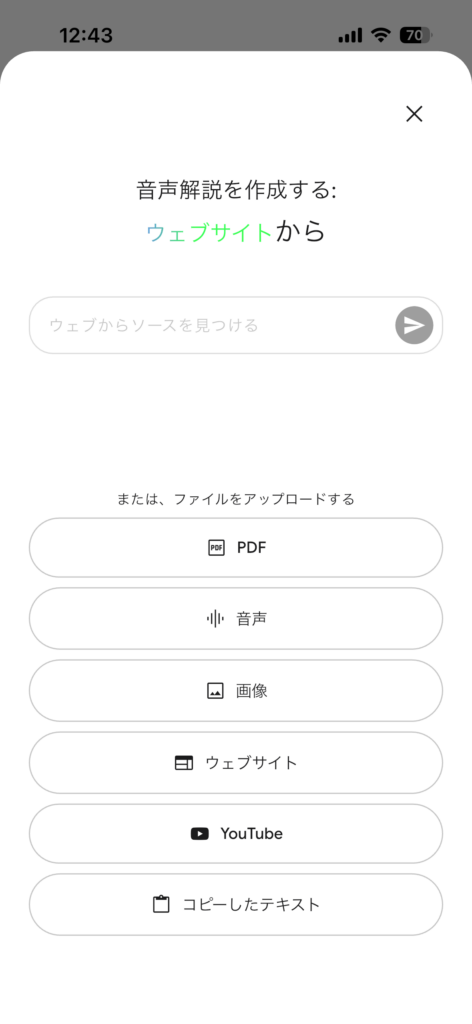
ここでファイルをアップロードすることもできますが、今回は実際に検索してみようと思います。
上のウェブからソースを見つけるという欄で好きなテーマを調べます。今回は「おすすめのラーメン店」で検索してみます。
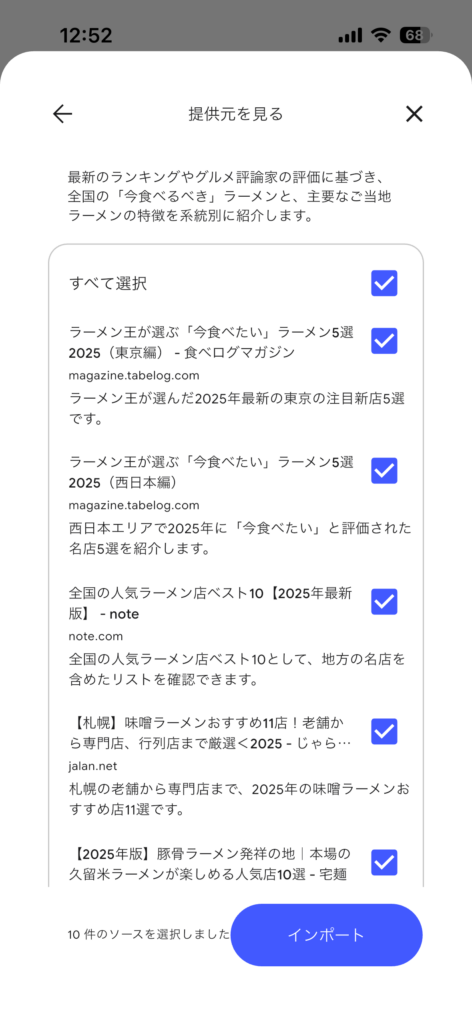
10件表示されるので、ここで自分がいいと思ったものだけチェックを入れることができます。今回はすべて選択してインポートを押して次に進みます。
3.音声生成
下にソース、チャット、スタジオという項目があり、スタジオというところで音声解説を生成することができます。
(ソースでは先ほどインポートしたソースを確認でき、チャットではチャット形式で質問ができたり、指示を出せます。)
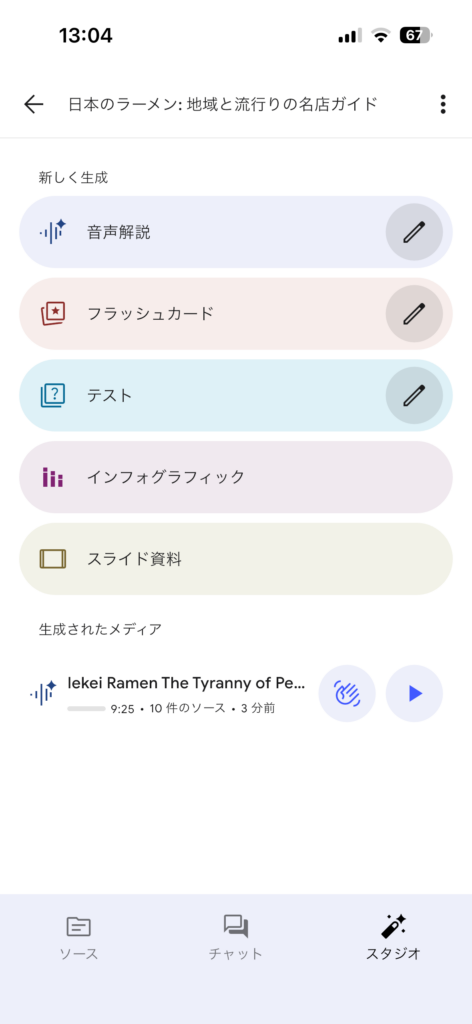
スタジオを押すと、下にデフォルトで生成されたものがありますが、これは英語の音声になっています。上の音声解説を押してもらうと、日本語の音声を生成できます。
音声解説の横にあるペンのマークを押すと、長さや言語を変えることもできます。
実際に生成されたものを聞いてみると、ラーメンが今すぐ食べたくなりました。本当に人間が話しているみたいで、もはや怖いです…
少し長くなってしまいましたが、面白いのでぜひ試してみてほしいです!
今回のお話はここまでで、次回は入社から8か月経って思ったことについて話していきます!
最後までご覧いただきありがとうございました!